
reseau:certificat:camicrosoft:accueil
Ceci est une ancienne révision du document !
Table des matières
Gérer des certificats pour serveurs Debian avec la CA de Microsoft
- Le sous-composant Service Web Inscription de certificats du rôle Service de certificats Active Directory doit avoir été installé.
Le Service Web Inscription de certificats (CES) permet à des machines et utilisateurs d’obtenir ou renouveler des certificats via HTTPS, même s’ils ne sont pas connectés au domaine (ex : ordinateurs en DMZ, machines distantes, BYOD…).
Création d'un compte dédié appelé svc_ces dans le domaine
- créer le compte svc\_ces
- le mettre membre du groupe local IIS_IUSRS du serveur CES
- Lui donner les droits sur la CA dans certsrv.msc → Propriétés → Sécurité :
- ajouter le compte svc\_ces
- lui donner les droits :
- Lire
- Demander des certificats

Le configurer comme Identité du pool d’applications CES dans IIS.
- Redémarrer IIS en ligne de commande en tant qu'administrateur
iisreset
Configuration du service Web d'inscription des certificats
- Installation en Renouvellement seul :
- ⇒ les clients peuvent demander uniquement de renouveler des certificats existants.

- Authentification est Authentification du certificat client :


Principes de fonctionnement quand CES est configuré en renouvellement seulement :
- Le client envoie une requête de renouvellement (CSR)
- Il signe la requête avec la clé privée de son ancien certificat
- Le serveur CES valide que :
- le certificat à renouveler est légitime
- la signature correspond à la clé privée
- la CA accepte les renouvellements
La CA délivre un nouveau certificat basé sur l’ancien.
Aucune demande de nouveau certificat n'est acceptée.
Cela permet :
- d'exposer CES via Internet,
- de permettre uniquement la continuité, pas de nouvelles inscriptions
- pour des appareils non joints au domaine mais déjà équipés d’un certificat initial
- en réduisant l’exposition du service d’inscription
Disposer des autorisation d'enrollement sur les modèles de certificat
- lancer la console des modèles de certificats certtmpl.msc,
- cliquez-droit sur le modèle voulu et accédez à ses propriétés puis l'onglet Sécurité :
- donner l'autorisation Inscrire
Configurer un serveur Debian
Obtenir un certificat initial (bootstrap)
Générer une clé privée et un CSR
- En CLI
openssl genrsa -out /etc/ssl/private/server.key 2048
chmod 600 /etc/ssl/private/server.key
Crée un fichier san.cnf pour ajouter un SAN (recommandé) pur un serveur exemple appelé guac.lab.local avec ce contenu :
[ req ]
default_bits = 2048
prompt = no
default_md = sha256
req_extensions = req_ext
distinguished_name = dn

[ dn ]
CN = guac.lab.local

[ req_ext ]
subjectAltName = @alt_names

[ alt_names ]
DNS.1 = guac.lab.local
DNS.2 = guac
- générer le CSR
openssl req -new -key guac.lab.local.key \
  -out guac.lab.local.csr \
  -config san.cnf
- vérifiez le csr
openssl req -text -noout -verify -in guac.lab.local.csr
Certificate request self-signature verify OK
Certificate Request:
    Data:
        Version: 1 (0x0)
        Subject: CN=guac.lab.local
        Subject Public Key Info:
            Public Key Algorithm: rsaEncryption
                Public-Key: (2048 bit)
                Modulus:
                    00:b8:7f:55:b1:ca:09:23:12:fc:1b:d4:97:7a:76:
                    8e:50:37:24:ce:4a:e7:c8:3e:75:82:7b:78:9b:8b:
                    94:bb:6d:7e:31:6f:9c:25:77:4d:ab:55:c7:06:31:
                    09:dc:43:80:32:7f:5d:89:22:15:4c:ea:ea:ba:81:
                    79:6b:f0:16:53:3c:b1:38:db:04:33:bb:d2:04:24:
                    db:8f:d9:a6:a7:45:04:ea:ac:3d:eb:19:91:bb:ed:
                    d0:7b:8c:ba:6b:9b:a1:17:a2:cc:15:1b:c4:dc:fd:
                    b9:e7:dd:5c:47:d0:d9:53:93:70:4c:c8:1a:41:32:
                    84:e2:c5:63:3d:d2:93:96:81:0c:bf:d9:25:59:bd:
                    de:eb:99:56:e4:2d:06:ce:cb:33:92:98:a4:41:18:
                    5a:de:5d:8d:2a:b4:5b:c7:d2:d3:f1:e9:30:4c:ba:
                    93:fc:44:d5:f6:cf:7d:49:69:b7:b5:66:7d:99:4f:
                    1c:0a:cb:43:30:71:70:96:53:75:bc:18:43:ff:c8:
                    e6:94:00:2b:ad:d9:e5:a6:5b:cc:5a:c6:6b:1e:15:
                    69:35:a4:3c:30:80:e8:a7:c0:de:23:79:96:d5:ab:
                    0c:2d:48:ad:28:63:66:6c:dc:79:5f:e8:3d:b4:4e:
                    ab:6d:58:04:66:44:11:36:77:73:0a:50:7b:ed:59:
                    ad:01
                Exponent: 65537 (0x10001)
        Attributes:
            Requested Extensions:
                X509v3 Subject Alternative Name:
                    DNS:guac.lab.local, DNS:guac
    Signature Algorithm: sha256WithRSAEncryption
    Signature Value:
        58:57:5e:29:66:bf:38:7d:b0:0f:c2:d5:cd:37:b9:51:ab:10:
        7f:4c:ac:f1:15:1f:82:8b:d1:ca:e3:8f:da:03:a2:24:1c:ac:
        78:f6:81:4c:8c:ac:0c:37:02:fe:ec:1f:f2:d0:51:d6:a3:f5:
        da:01:d4:aa:c3:27:d9:d3:f1:5b:99:00:14:b3:e0:32:a4:a1:
        2f:4c:2d:52:84:bc:da:fc:fd:c7:7c:ae:da:9c:b2:e3:78:24:
        74:62:3d:50:af:7a:de:b5:92:91:c9:fe:f1:90:5c:8c:11:a1:
        a7:ba:5b:ed:4f:59:05:7a:06:11:69:ca:d8:e4:1f:4e:ee:4b:
        63:81:47:58:10:e1:0a:cf:cb:b9:0c:76:f5:2c:d1:05:a0:b2:
        be:a5:da:dc:bc:9c:5e:9a:06:5b:0c:d8:13:a9:4a:fd:c3:c1:
        c0:ff:8b:0e:33:2b:b8:0d:c8:73:f4:d3:3b:22:e6:4e:80:e3:
        c5:f3:76:5b:a4:89:1c:f1:9b:6f:a9:88:ec:f7:f6:4e:58:2d:
        42:6d:c6:06:b9:58:fa:98:db:17:9a:5c:ce:64:3a:fc:e5:be:
        4f:08:58:ac:fe:3a:26:f1:ef:1d:09:9a:46:8c:2f:31:1b:68:
        e5:96:08:ea:63:35:63:8c:6f:fb:4a:5d:28:2a:00:a5:c6:b8:
        f8:b5:c4:ec
soumettre la CSR à la CA Microsoft
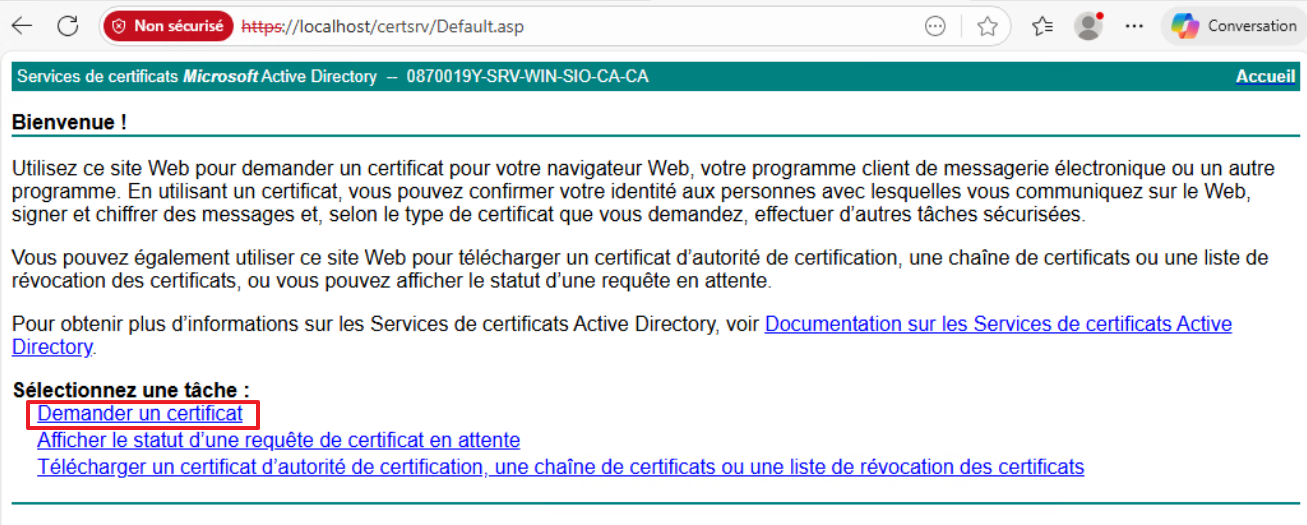
- Depuis un PC Windows membre du domaine, accédez à http:<ADCS\_SERVER>/certsrv * Cliquez sur Demander un certificat
 * Cliquez sur demande de certificat avancée :
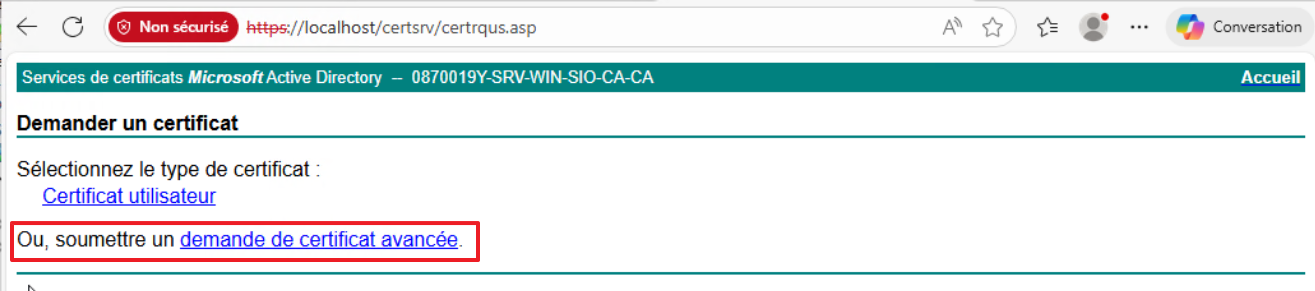 Request a certificate ⇒
advanced certificate request
submit a certificate request by using a base‑64 encoded file
Colle le contenu de guac.lab.local.csr
Sélectionne un template adapté, par exemple :
Web Server
Computer
ou un template personnalisé activé pour SAN
⚠ Important : dans la console CA, le template doit autoriser :
“Allow private key to be exported” → pas nécessaire
“Supply in the request” → obligatoire pour les SAN
Télécharge ensuite :
le certificat au format Base64
la chaîne “CA certificate” (Root CA + éventuellement la subCA)
Tu obtiendras un fichier .cer.
🧱 Étape 3 — Convertir le certificat Microsoft en PEM
Dans le LXC :
Copie le certificat :
scp user@windows:/path/to/guac.lab.local.cer /root/
Convertis-le si nécessaire :
Shellopenssl x509 -in guac.lab.local.cer -out guac.lab.local.crtAfficher plus de lignes
Copie également le certificat de l'autorité racine (Root CA), depuis Windows :
certutil -ca.cert rootCA.cer
Puis convertis/le mets en .crt :
Shellopenssl x509 -in rootCA.cer -out rootCA.crtAfficher plus de lignes
(si tu as une CA intermédiaire : fais pareil)
📦 Étape 4 — Construire le fichier .pem pour HAProxy
HAProxy doit avoir un seul fichier .pem contenant :
la clé privée
le certificat serveur
la chaîne CA (intermédiaires + racine)
Exemple :
Shellcat guac.lab.local.crt guac.lab.local.key rootCA.crt > \ /etc/haproxy/certs/guac.lab.local.pemAfficher plus de lignes
Donne des permissions sécurisées :
Shellchmod 600 /etc/haproxy/certs/guac.lab.local.pemAfficher plus de lignes
🔄 Étape 5 — Recharger HAProxy
haproxy -c -f /etc/haproxy/haproxy.cfg
systemctl reload haproxy
Navigue ensuite vers :
https://guac.lab.local
➜
➜ L’utiliser pour s’authentifier auprès du CES
➜ Automatiser le renouvellement du certificat via CES
➜ Installer automatiquement le nouveau certificat dans le système
Request a certificate ⇒
advanced certificate request
submit a certificate request by using a base‑64 encoded file
Colle le contenu de guac.lab.local.csr
Sélectionne un template adapté, par exemple :
Web Server
Computer
ou un template personnalisé activé pour SAN
⚠ Important : dans la console CA, le template doit autoriser :
“Allow private key to be exported” → pas nécessaire
“Supply in the request” → obligatoire pour les SAN
Télécharge ensuite :
le certificat au format Base64
la chaîne “CA certificate” (Root CA + éventuellement la subCA)
Tu obtiendras un fichier .cer.
🧱 Étape 3 — Convertir le certificat Microsoft en PEM
Dans le LXC :
Copie le certificat :
scp user@windows:/path/to/guac.lab.local.cer /root/
Convertis-le si nécessaire :
Shellopenssl x509 -in guac.lab.local.cer -out guac.lab.local.crtAfficher plus de lignes
Copie également le certificat de l'autorité racine (Root CA), depuis Windows :
certutil -ca.cert rootCA.cer
Puis convertis/le mets en .crt :
Shellopenssl x509 -in rootCA.cer -out rootCA.crtAfficher plus de lignes
(si tu as une CA intermédiaire : fais pareil)
📦 Étape 4 — Construire le fichier .pem pour HAProxy
HAProxy doit avoir un seul fichier .pem contenant :
la clé privée
le certificat serveur
la chaîne CA (intermédiaires + racine)
Exemple :
Shellcat guac.lab.local.crt guac.lab.local.key rootCA.crt > \ /etc/haproxy/certs/guac.lab.local.pemAfficher plus de lignes
Donne des permissions sécurisées :
Shellchmod 600 /etc/haproxy/certs/guac.lab.local.pemAfficher plus de lignes
🔄 Étape 5 — Recharger HAProxy
haproxy -c -f /etc/haproxy/haproxy.cfg
systemctl reload haproxy
Navigue ensuite vers :
https://guac.lab.local
➜
➜ L’utiliser pour s’authentifier auprès du CES
➜ Automatiser le renouvellement du certificat via CES
➜ Installer automatiquement le nouveau certificat dans le système


/var/www/html/wikis/farm/siocours.lycees.nouvelle-aquitaine.pro/data/attic/reseau/certificat/camicrosoft/accueil.1768835167.txt.gz · Dernière modification : de techer.charles_educ-valadon-limoges.fr